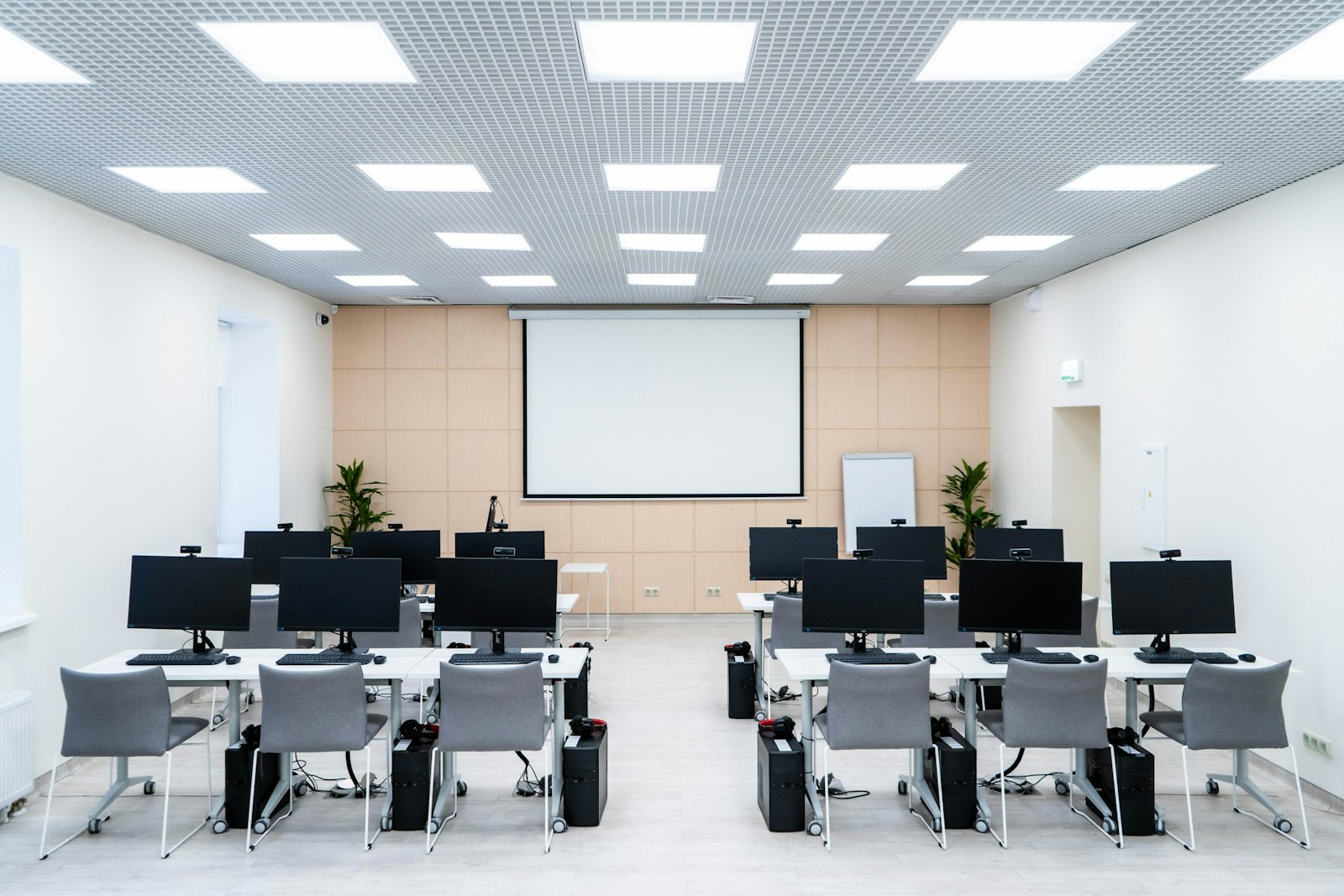


Медленная работа компьютера не всегда означает, что его пора менять. Иногда проблема связана с нехваткой свободного места или приложением, которое запускается вместе с системой. Начните с наблюдений: когда именно компьютер замедляется, сколько времени занимает запуск и повторяется ли проблема после перезагрузки.
Семь частых причин
- Мало свободного места. Посмотрите, не заполнен ли системный диск. Не удаляйте неизвестные файлы вручную.
- Слишком много программ при запуске. Проверьте список автозагрузки; отключайте только то, что разрешено школьной ИТ-политикой.
- Идёт обновление или проверка безопасности. Дайте системе завершить процесс и посмотрите статус в настройках.
- Одновременно открыто много вкладок и приложений. Закройте то, что не нужно для урока, и сравните скорость.
- Старый накопитель или мало памяти. Если нагрузка постоянно высокая, зафиксируйте характеристики устройства для специалиста.
- Нежелательное или вредоносное ПО. Не подключайте неизвестные флешки и не устанавливайте «ускорители» из интернета; обратитесь к ответственному за безопасность.
- Неисправность накопителя, охлаждения или сети. Шум вентилятора, перегрев, зависания и ошибки требуют диагностики, а не программной чистки.
Что можно попробовать безопасно
Сохраните открытые документы, перезагрузите компьютер штатным способом и проверьте, стало ли лучше. Посмотрите свободное место через системные настройки, закройте ненужные программы, убедитесь, что обновления не выполняются. Не отключайте антивирус и не меняйте права пользователя ради ускорения.
Когда нужна замена
Сравните характеристики устройства с требованиями используемых программ и поддерживаемой операционной системы. Минимальные системные требования — только нижняя граница совместимости, а не обещание комфортной многозадачности. Зафиксируйте модель, память, накопитель и типичные задачи, затем передайте эту информацию специалисту.
Если проблема касается многих компьютеров одновременно, проверьте общие факторы: сеть, обновление, серверные ресурсы или настройки профиля. Единичные и массовые сбои требуют разных решений.
Как описать проблему без догадок
Запишите, сколько времени проходит от включения до готовности к уроку, какие программы открыты и появляется ли ошибка. Проверьте, замедляется ли только одно устройство или целый кабинет. Не устанавливайте чистильщики реестра и не скачивайте драйверы с неизвестных сайтов: такие действия могут повредить систему или создать риск для школьной сети.
Если компьютер тормозит только в интернете, проверьте сеть и сравните работу локального приложения. Если задержки есть даже без подключения, специалисту пригодятся модель устройства, объём свободного места и сведения о запущенных процессах. Не публикуйте снимки экрана с личными данными.
Минимальные требования — не ориентир для закупки
Требования операционной системы описывают совместимость, но не гарантируют быструю работу всех учебных приложений. Например, Windows 11 имеет минимальные требования к процессору, памяти, накопителю и другим компонентам; конкретная программа может требовать больше. Перед закупкой проверьте одновременно требования ОС, учебного ПО и периферии.
Вопросы и ответы
Что проверить в первую очередь?
Сохраните работу, перезагрузите компьютер штатным способом и проверьте свободное место и состояние обновлений. Не удаляйте неизвестные файлы и не устанавливайте программы-ускорители.
Как понять, что причина в интернете?
Сравните работу локальных приложений с веб-сервисами и проверьте, затронуты ли другие устройства. Массовое замедление может быть связано с сетью, а не с одним компьютером.
Когда обращаться к специалисту?
Если система регулярно зависает, появляются ошибки накопителя, перегрев или шум, передайте устройство на диагностику. Не вскрывайте корпус самостоятельно.
Всегда ли медленный компьютер нужно заменить?
Нет. Причиной могут быть обновления, нехватка свободного места или накопитель. Решение о модернизации или замене принимайте после проверки характеристик и задач.