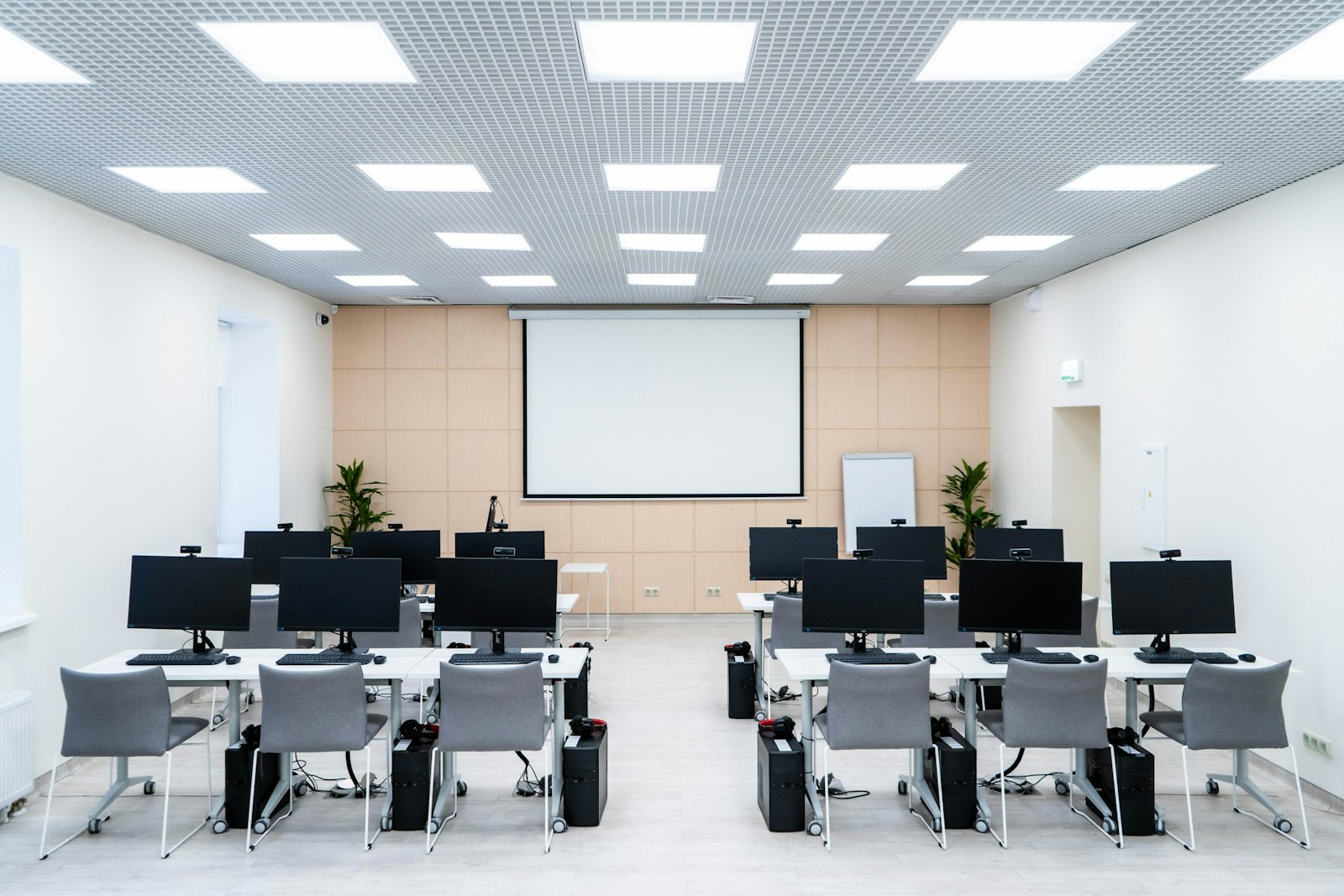

Пробное тестирование полезно не только ученикам: оно выявляет технические мелочи, которые в день проверки превращаются в задержки. За неделю до даты пройдите кабинет по одному и тому же маршруту — от включения рабочего места до завершения тестовой сессии. Сам пробный сценарий и используемую платформу нужно согласовать с организатором: этот список не заменяет его требований.
Чек-лист компьютерного класса
- Проверьте каждый компьютер: запуск, экран, клавиатура, мышь, наушники при необходимости.
- Убедитесь, что вход в систему работает под нужной учётной записью.
- Проверьте дату и время: неверные настройки иногда мешают защищённым соединениям.
- Откройте сайт или приложение тестирования на каждом типе устройства.
- Проверьте браузер, разрешение экрана и масштаб страницы.
- Убедитесь, что доступ к нужным ресурсам не блокирует фильтр или локальная политика.
- Проведите пробный вход и завершение сессии по сценарию организатора.
- Проверьте Wi-Fi или кабельную сеть во всех местах, где будут сидеть ученики.
- Зафиксируйте, какие компьютеры требуют обновления или перезапуска, и сделайте это заранее.
- Уберите лишние уведомления и запланированные перезагрузки на время тестирования.
- Назначьте ответственного за помещение и контакт технического специалиста.
- Подготовьте резервный компьютер и понятный порядок действий при сбое.
Репетиция важнее списка галочек
Проведите полную репетицию: включите устройства, войдите в систему, откройте тестовую площадку, проверьте сеть и завершите работу. Засеките время и запишите, где возникли затруднения. Если в кабинете десятки одинаковых компьютеров, выборочная проверка не гарантирует, что каждый из них готов.
Не устанавливайте обновления и не меняйте сетевые настройки прямо перед началом мероприятия. Плановые изменения лучше выполнить заранее, затем перезагрузить компьютеры и проверить повторно.
Что делать при неполадке
Сначала зафиксируйте номер рабочего места и симптом, затем проверьте питание, подключение и наличие общего сбоя. Не вводите данные ученика в посторонние сервисы для диагностики и не отключайте защиту системы без согласования. Если проблема повторяется, переведите ученика на подготовленное резервное устройство и передайте детали ответственному специалисту.
После репетиции сохраните краткий протокол: дата, кабинеты, проверенные устройства, выявленные дефекты и ответственные. Такой документ помогает повторить настройку и планировать ремонт без поиска информации в переписке.
За день до тестирования
Повторите короткий контрольный запуск после последнего обновления или настройки. Проверьте, что компьютеры не ждут перезагрузки и что на каждом рабочем месте доступны нужные инструкции. Назначьте человека, который встречает организатора, и сотрудника, который принимает сообщения о технических сбоях. Если тестирование ведётся онлайн, уточните у организатора допустимые действия при потере соединения.
Полезно распечатать краткую памятку с номерами рабочих мест и способом связи с ответственным специалистом. Не размещайте на ней пароли, данные учащихся или общие учётные данные.
После пробного запуска
Запишите, какие устройства потребовали дополнительного времени, где пропадала сеть и на каком шаге пользователи чаще всего ошибались. Отделите единичный случай от повторяющейся проблемы: один неработающий компьютер и массовый сбой требуют разного плана. Назначьте срок устранения каждой неисправности и проведите повторную проверку.
Если используется официальная платформа или специальные требования к устройствам, сверяйте совместимость с её инструкциями. Не предполагайте, что браузерный тест гарантированно работает на любой версии системы.
Вопросы и ответы
Когда провести техническую репетицию?
Заранее, после установки необходимых обновлений и настроек. Повторно проверьте устройства за день до тестирования, сверившись с инструкциями организатора.
Нужно ли проверять каждый компьютер?
Да, если все рабочие места будут использоваться. Выборочная проверка не выявляет индивидуальные проблемы с питанием, вводом, учётной записью или подключением.
Что делать, если во время теста пропала сеть?
Следуйте процедуре организатора, зафиксируйте рабочее место и симптом и сообщите ответственному специалисту. Не перезапускайте сессию и не меняйте настройки, если это не предусмотрено инструкцией.
Можно ли менять настройки компьютеров прямо перед началом?
Плановые изменения лучше выполнить заранее и после них повторить тестовый запуск. Перед началом оставьте только согласованные действия для устранения сбоя.